Vergabeanträge, Dokumente und Vorlagen, an einem Ort.
Vergabeanträge aus den Angebotsdaten, Projektdateien mit Versionen und Dokumente aus deinen eigenen Word- und Excel-Vorlagen.

Vorlage anlegen
Deine Datei wird zur Vorlage, die Kategorie bestimmt die erlaubten Platzhalter.
Datei hochladen
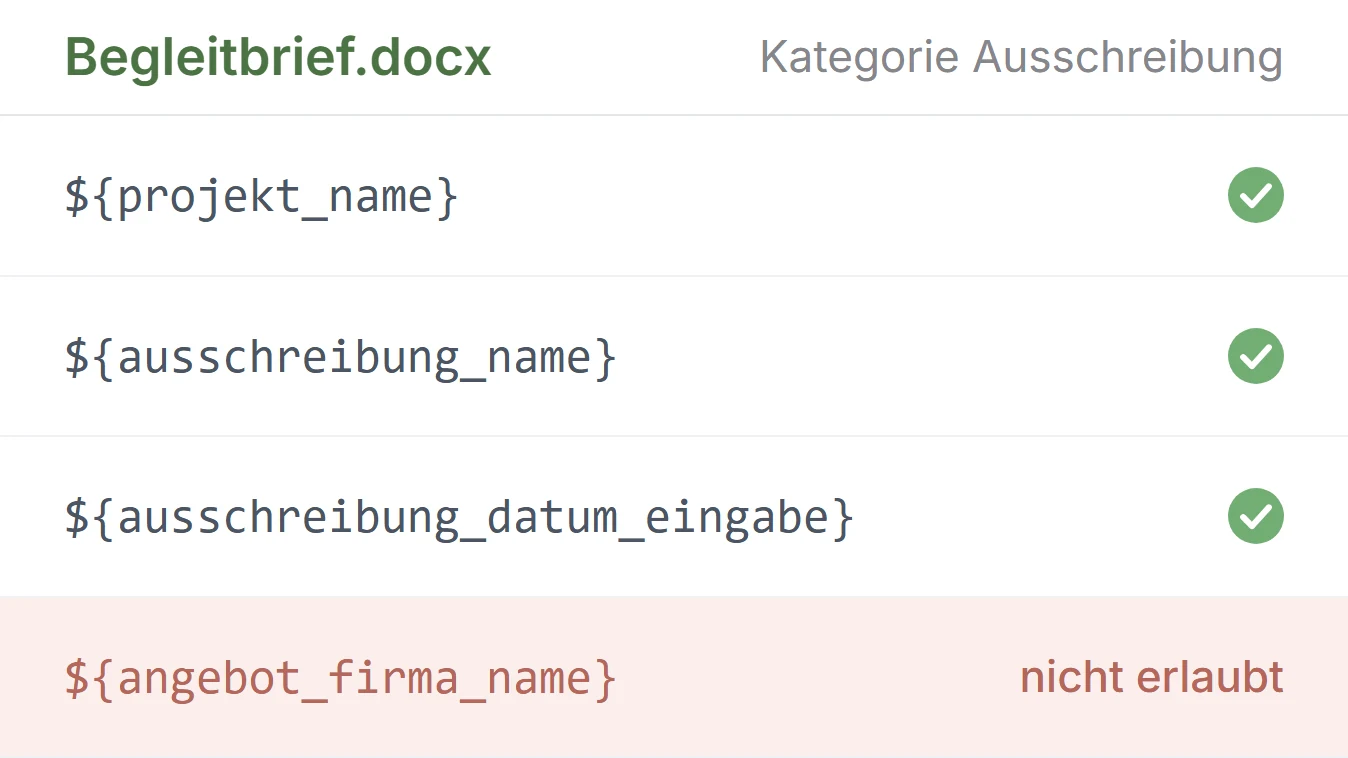
Ziehe eine Word- oder Excel-Datei in die Liste und wähle die Kategorie. Platzhalter wie ${projekt_name} schreibst du direkt in die Datei.
Platzhalter prüfen
Beim Hochladen zeigt bausync, welche Platzhalter in der gewählten Kategorie nicht erlaubt sind.
Bearbeiten und testen
Nicht jede Korrektur braucht einen neuen Upload.
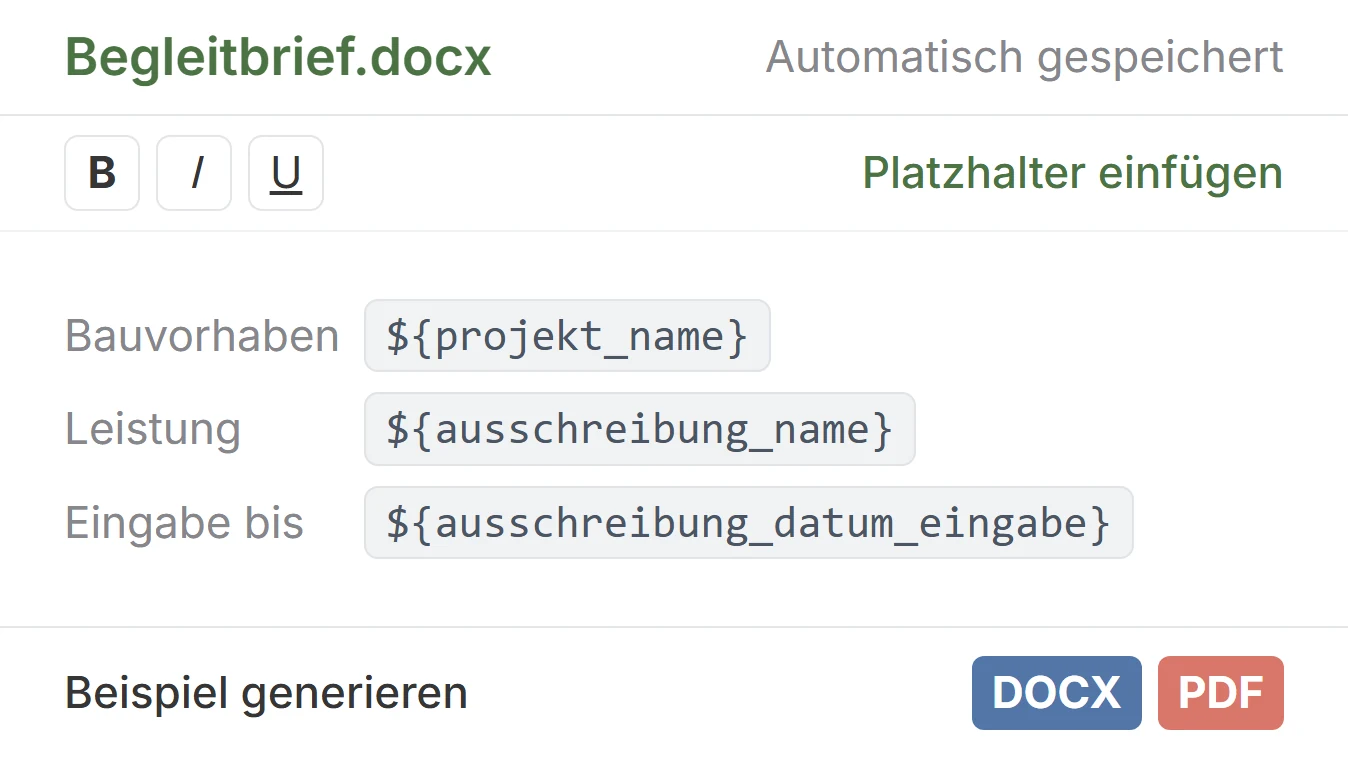
Word im Browser bearbeiten
Ändere Text und Formatierung direkt im Browser. Excel-Dateien ersetzt du per Upload.
Beispiel erzeugen
Erzeuge ein Beispiel mit Musterdaten und prüfe das Ergebnis, bevor du die Vorlage einsetzt.
Dokument erzeugen
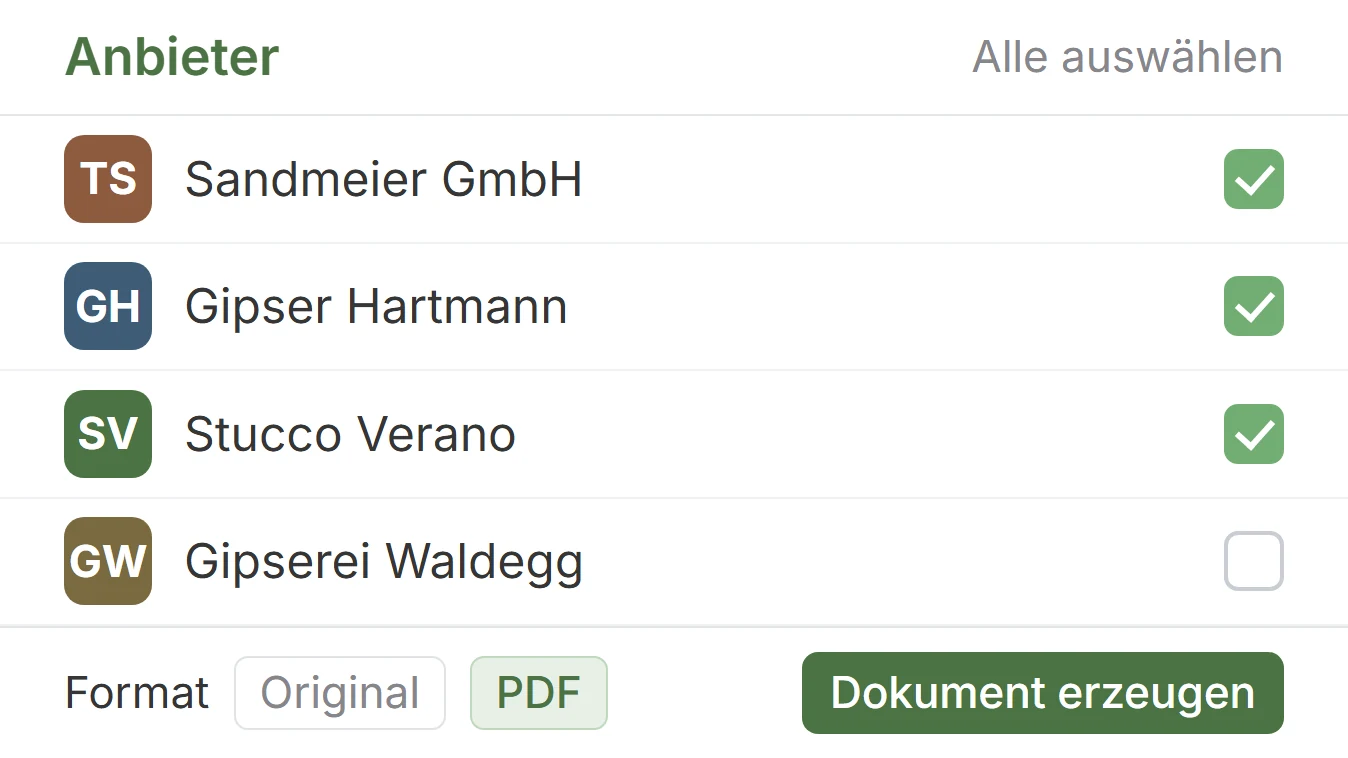
In der Ausschreibung wählst du Vorlage, Anbieter und Format.
Aus Ausschreibung und Angeboten
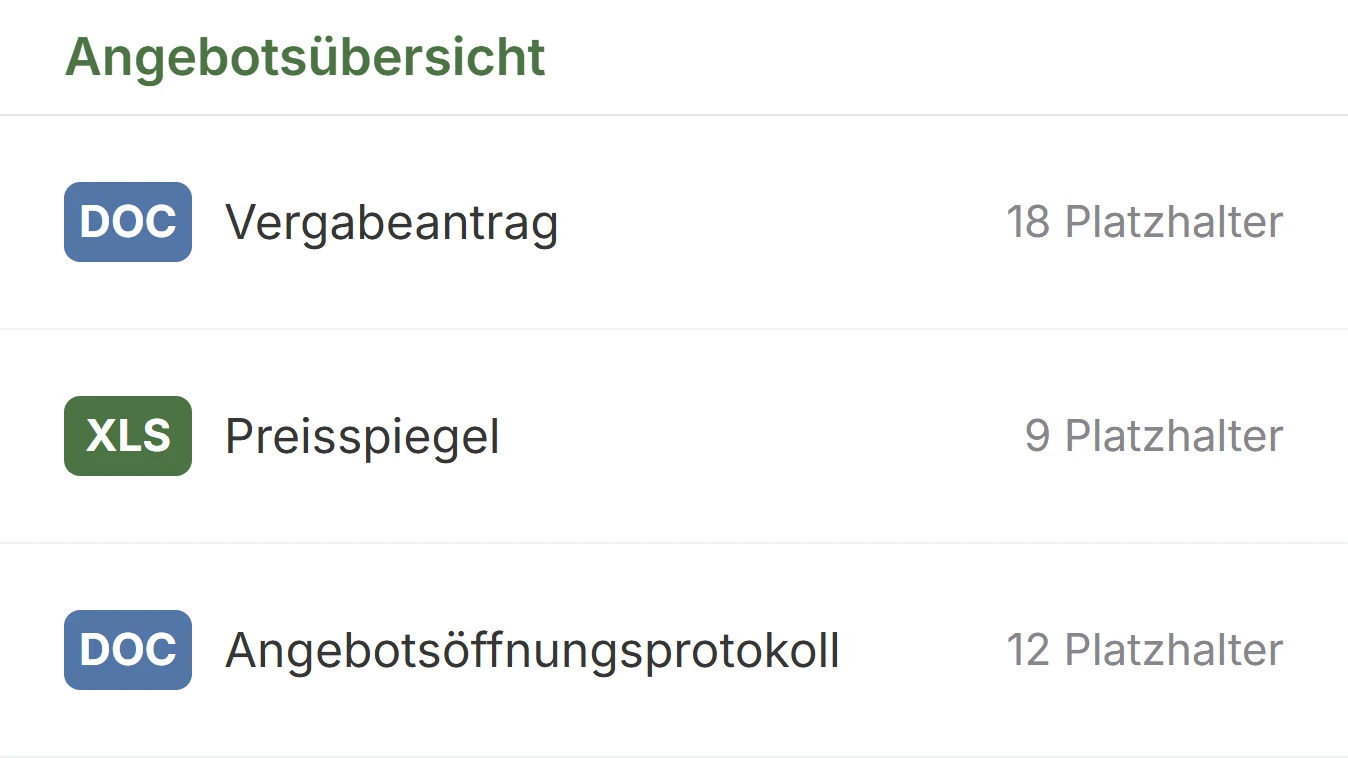
Wähle eine Vorlage der Kategorie Angebotsübersicht und die Anbieter, dann lädst du das Dokument herunter.
Rückfragen und Bedingungen
Word-Vorlagen können beim Erzeugen nachfragen, Textblöcke erscheinen nur bei erfüllter Bedingung.
In der Ausschreibung verwenden
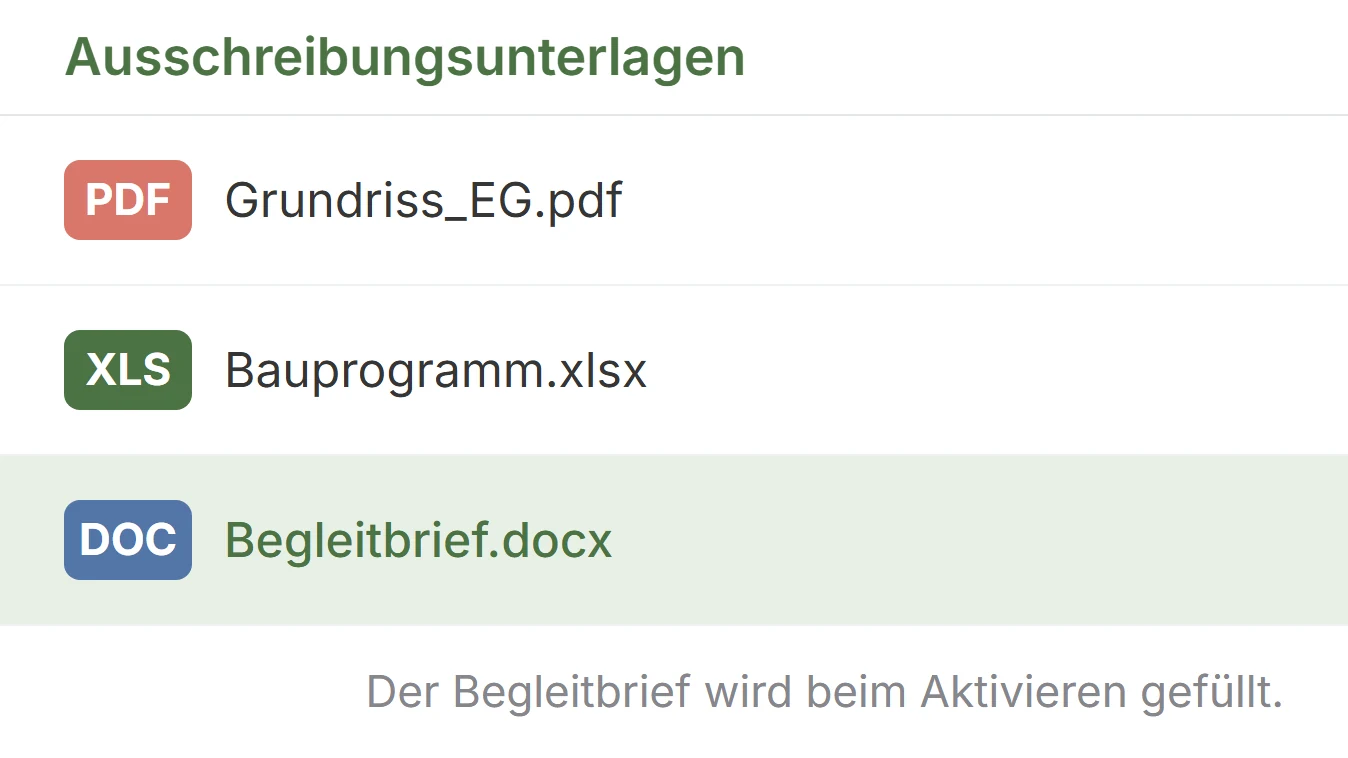
Vorlagen der Kategorie Ausschreibung werden zu Unterlagen.
Als Unterlage anfügen
Füge die Vorlage im Ausschreibungsformular oder in einer Ausschreibungs-Vorlage an. Wird die Ausschreibung aktiv, setzt bausync die Daten ein.
Für die Firma oder ein Projekt
Eine Vorlage gilt für die ganze Firma oder nur für ein Projekt. Firmenvorlagen änderst du in den Einstellungen.
Vorlage öffnen
Der Vergabeantrag ist eine Seite der Vorlage «Angebotsöffnungsprotokoll / Auswertung».
Aus der Angebotsübersicht
Über «Drucken» öffnest du die Vorlage, passend zum Verfahren deiner Ausschreibung.
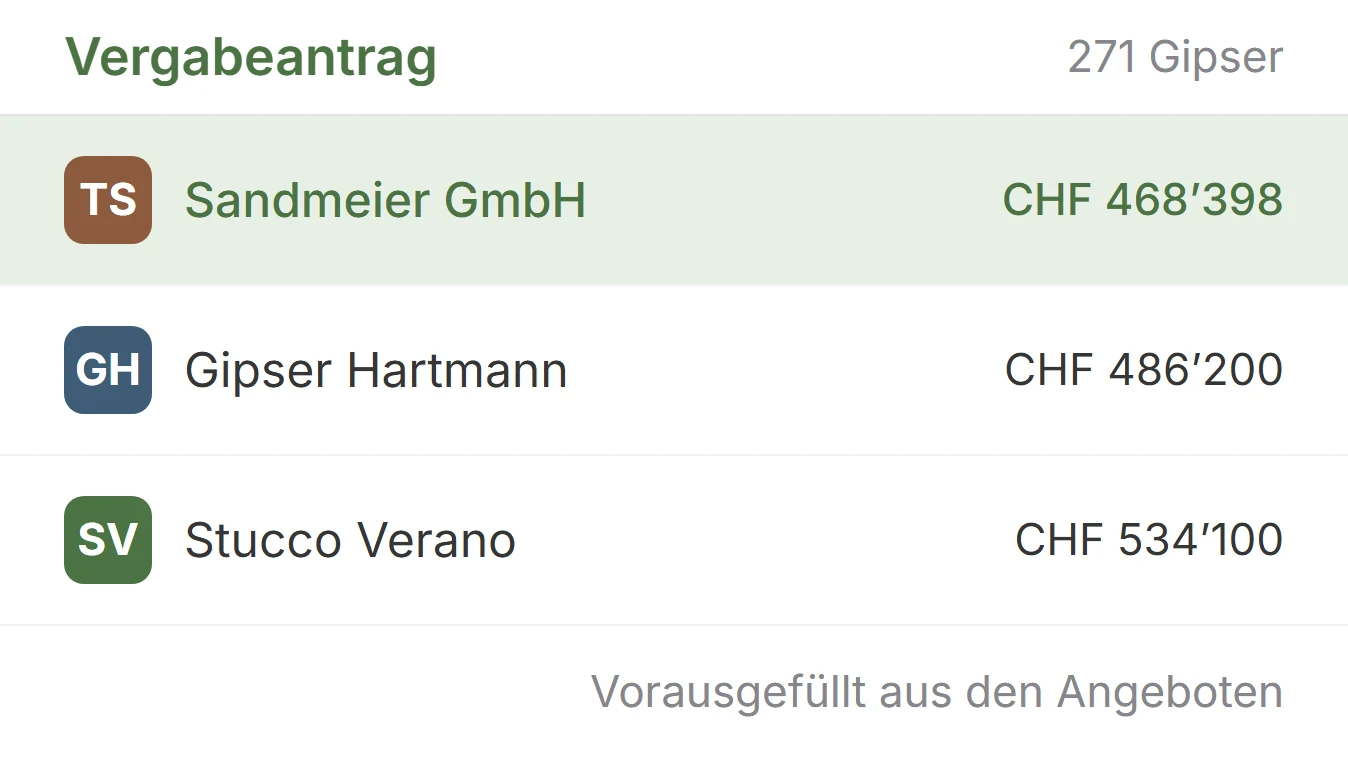
Bereits ausgefüllt
Projekt- und Firmendaten, Arbeitsgattung, Datum und die eingegangenen Angebote sind vorausgefüllt.
Prüfen und bewerten
Die fachliche Beurteilung bleibt bei dir.
Formelle Prüfung und Eignung
Du hältst je Anbieter fest, ob die formellen Anforderungen und die Eignung erfüllt sind.
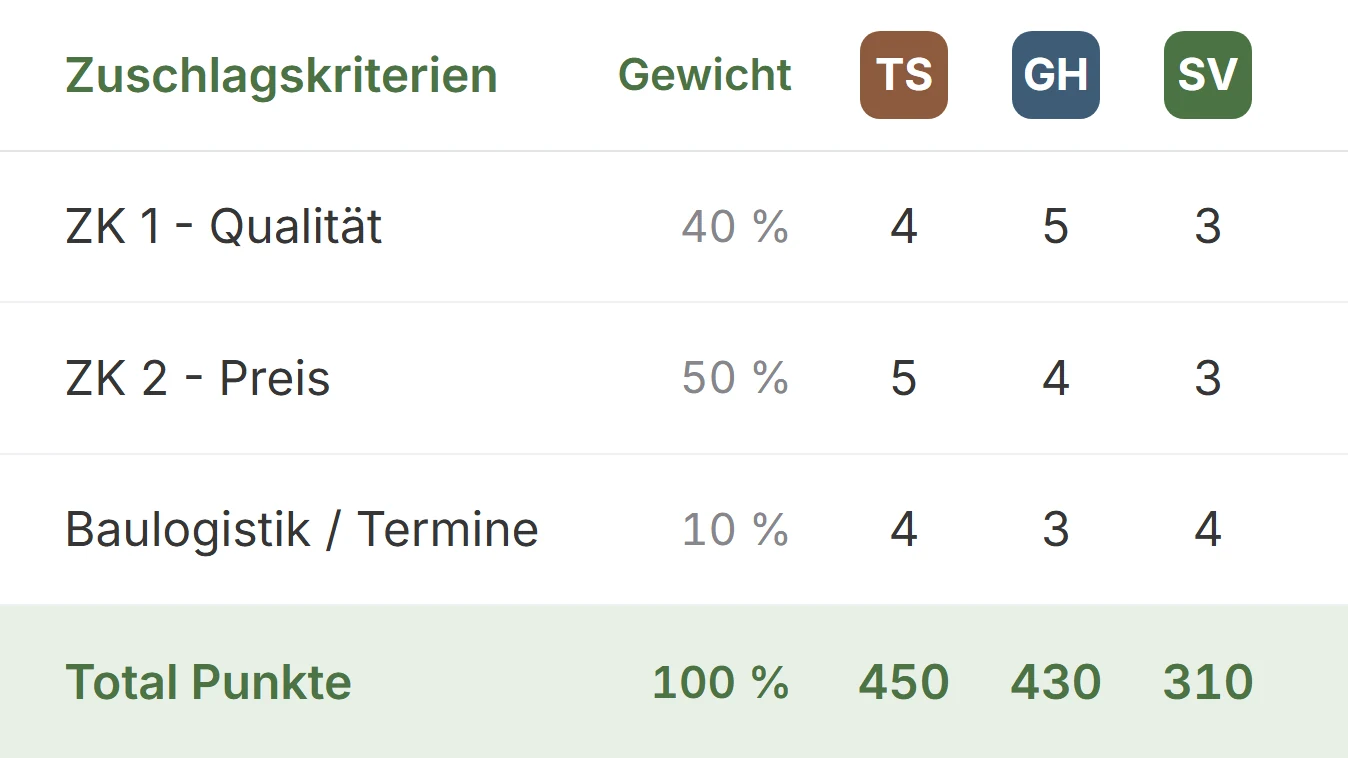
Zuschlagskriterien
Du gewichtest die Kriterien und bewertest die Anbieter, fehlende Eingaben zeigt die Vorlage an.
Antrag fertigstellen
Die Texte sind Vorschläge, die du frei anpassen kannst.
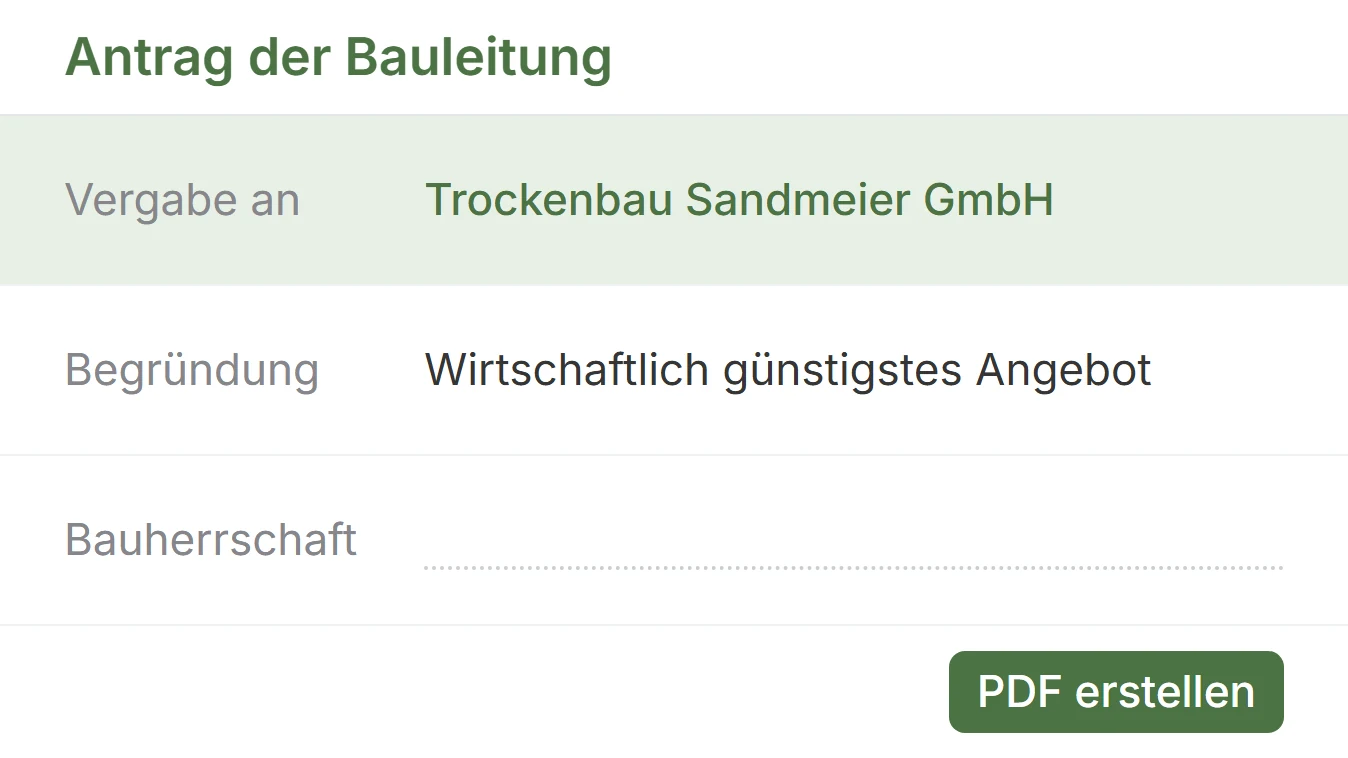
Empfehlung formulieren
Passe die Texte an und halte die empfohlene Vergabe fest.
Als PDF ausgeben
Gib das Dokument als PDF aus, mit hinterlegtem Skribble-Zugang auch zum elektronischen Unterzeichnen.
Vergeben und informieren
Nach dem Entscheid hältst du die Vergabe in bausync fest.
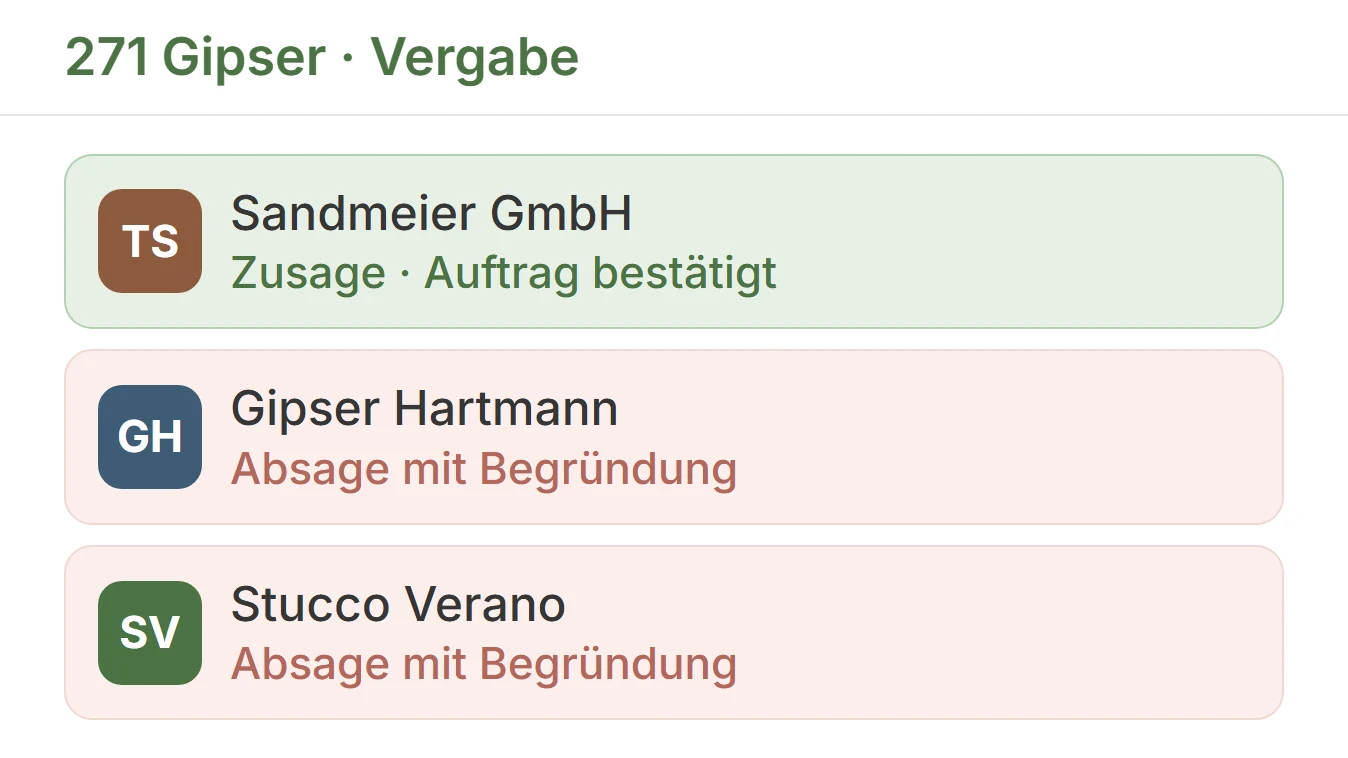
Auftrag erteilen
Du erteilst den Auftrag am Angebot. Betrag, Datum und Person werden gespeichert, der Anbieter erhält auf Wunsch eine E-Mail.
Absagen und Schreiben
Absagen versendest du mit Begründung. Für Begleitschreiben und Verfügung gibt es eigene Vorlagen.
Dateien ablegen
Jedes Projekt hat eine Ablage für die zugewiesenen Personen deiner Firma.
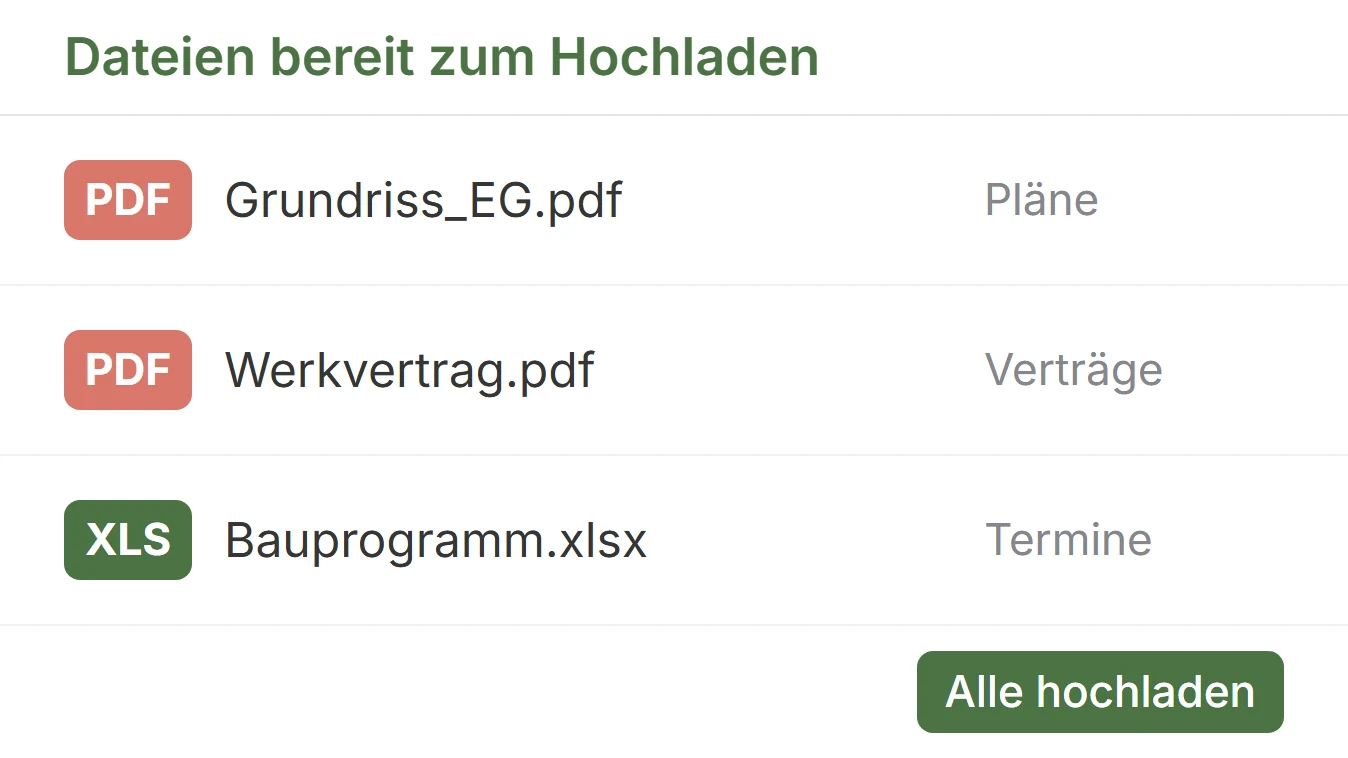
Mehrere Dateien auf einmal
Ziehe Dateien in die Ablage und lege je Datei Ordner, Typ und Tags fest, auf Wunsch für alle gleichzeitig.
Aus der Freigabe
Beim Entscheid über ein Freigabe-Ticket übernimmst du Anhänge in den vorgesehenen Ordner.
Ordnen und finden
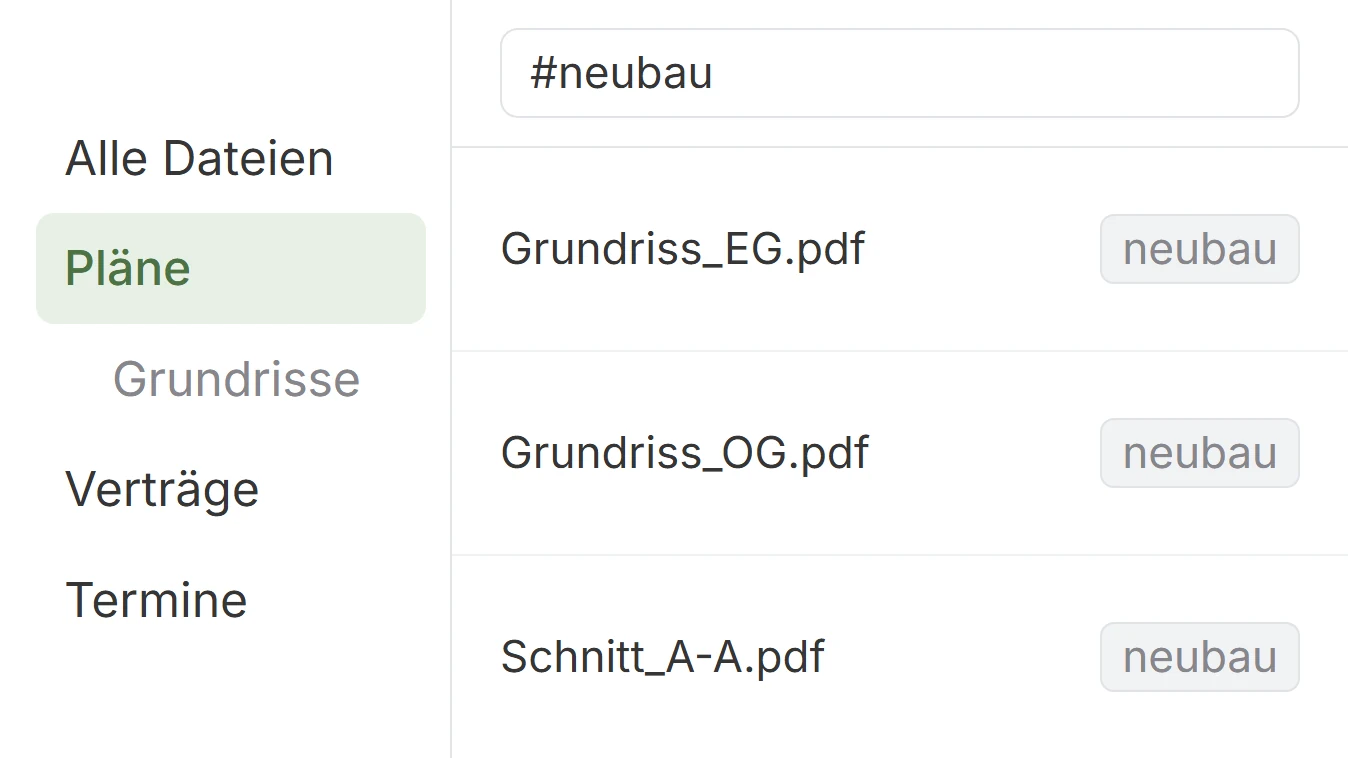
Ordner, Tags und Filter halten die Liste übersichtlich.
Ordner und Unterordner
Lege Ordner und Unterordner an, benenne sie um und verschiebe sie per Ziehen. Ein Ordner lässt sich nur löschen, wenn er leer ist.
Suchen und filtern
Suche nach Dateinamen, Tags und Personen und filtere nach Ordner, Typ, Dateiart und Tag.
Versionen behalten
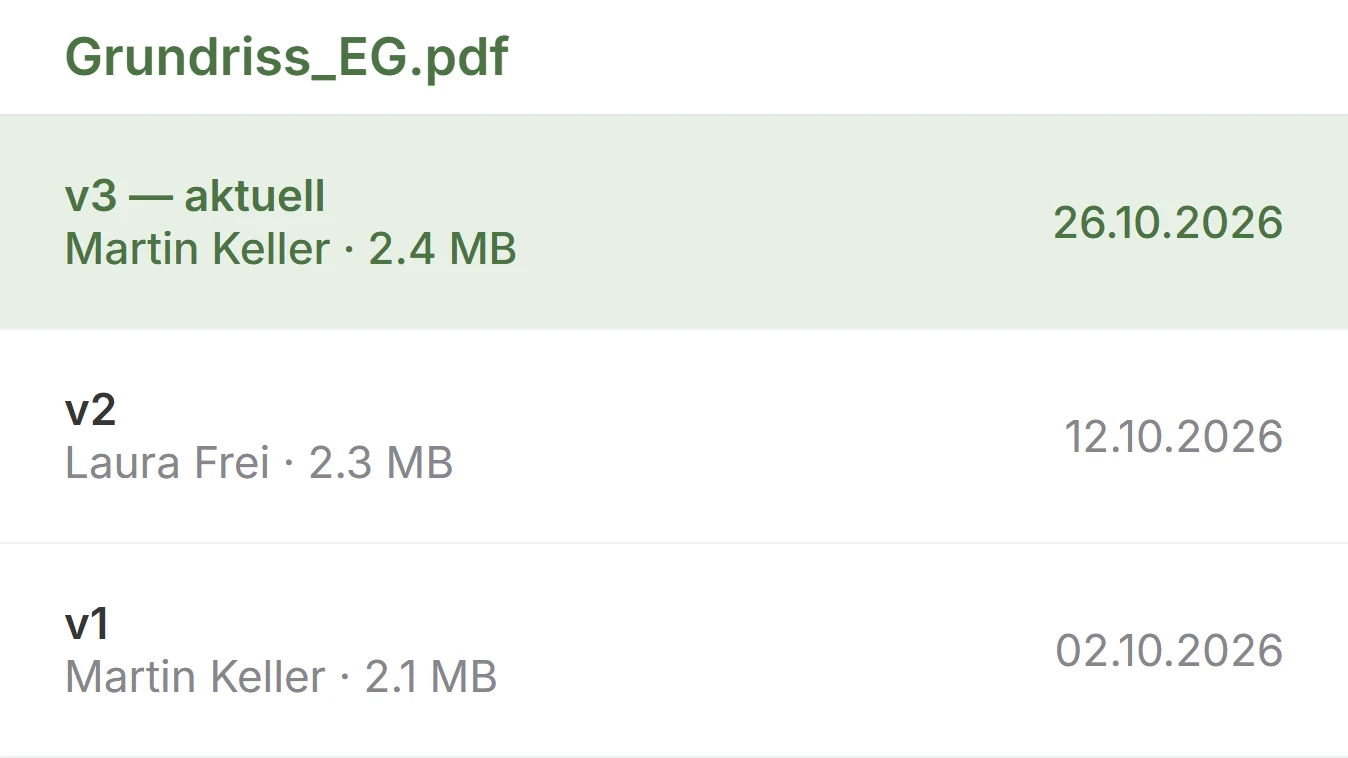
Ersetzen überschreibt nichts.
Datei ersetzen
Eine neue Fassung wird zur nächsten Version, die frühere Datei lässt sich weiter herunterladen.
Wer hat was hochgeladen
Zu jeder Version siehst du Person, Datum und Grösse.
Dokumente aus Vorlagen
Aus deinen Vorlagen entstehen Dokumente mit den Daten der Ausschreibung.
Vorlagen mit Platzhaltern
Lade Word- oder Excel-Dateien für die ganze Firma oder für ein Projekt hoch. Platzhalter, Rückfragen und Bedingungen steuern den Inhalt.
Angebotsübersicht erzeugen
In der Ausschreibung wählst du Vorlage und Angebote, beantwortest die Rückfragen und lädst das Dokument herunter.
Bisher — und mit bausync.
Bisher
- Projektname und Termine werden von Hand in jedes Dokument kopiert.
- Alle arbeiten mit einer eigenen Fassung der Vorlage.
- Angebotsdaten werden von Hand zusammengetragen.
- Ein falscher Platzhalter fällt erst im fertigen Dokument auf.
Mit bausync
- Platzhalter holen die Daten aus der Ausschreibung.
- Alle nutzen dieselbe Vorlage der Firma oder des Projekts.
- Du wählst die Anbieter, ihre Angebote kommen ins Dokument.
- Nicht erlaubte Platzhalter zeigt bausync beim Hochladen.
Was du wissen willst.
01Welche Daten kommen ins Dokument?
Projekt-, Ausschreibungs- und Angebotsdaten, zum Beispiel Konditionen, Kontaktangaben und Dokumentlisten. Welche Platzhalter erlaubt sind, hängt von der Kategorie ab.
02Aus welchen Kategorien lassen sich Dokumente erzeugen?
Aus Angebotsübersicht und Ausschreibung. Vorlagen der Kategorien Projekt und Ausschreibungsübersicht kannst du ablegen und mit Musterdaten testen, mit echten Daten erzeugen sie derzeit nichts.
03Funktioniert ein PDF als Vorlage?
Nein. Ein PDF legst du als statische Datei ab, Platzhalter werden darin nicht ersetzt. Aus Word und Excel kannst du aber ein PDF erzeugen.
04Wird das erzeugte Dokument gespeichert?
Über «Dokumente generieren» erhältst du einen Download, im Projekt wird nichts abgelegt. Angefügte Vorlagen der Kategorie Ausschreibung bleiben bei den Ausschreibungsunterlagen.
05Füllt eine KI die Dokumente aus?
Nein. bausync setzt die gespeicherten Daten und deine Antworten in die Platzhalter ein.
06Gibt es frühere Stände einer Vorlage?
Nein. Nach dem Ersetzen oder Bearbeiten gilt nur noch der neue Stand. Lade die Datei vorher herunter, wenn du sie behalten möchtest.
07Lassen sich Dokumente digital unterschreiben?
Nein, das gibt es derzeit nicht.
08Entsteht der Antrag vollautomatisch?
Nein. Projekt- und Angebotsdaten sind vorausgefüllt. Prüfung, Bewertung, Kredit und Empfehlung ergänzt du selbst.
09Ist der Antrag IVöB-konform?
bausync unterstützt die Verfahren freihändig, Einladung, offen und selektiv mit passenden Vorlagen. Regeln, Schwellenwerte und Fristen prüft es nicht automatisch. Die rechtliche Verantwortung bleibt bei dir, auch für die Rechtsmittelbelehrung.
10Gibt es den Antrag für alle Verfahren?
Die Antragsseite gibt es bei den Verfahren freihändig, Einladung, offen und selektiv.
11Landen alle Projektdateien in der Ablage?
Nein. Dateien aus Ausschreibungen, Angeboten oder dem Chat bleiben dort. In der Ablage liegt, was du hochlädst oder aus einem Freigabe-Ticket übernimmst.
12Können Externe die Ablage nutzen oder Dateien per Link erhalten?
Nein. Die Ablage steht nur zugewiesenen Personen der Projektfirma offen. Einen Teilen-Link für Dokumente gibt es derzeit nicht.
13Kann ich Dateien löschen, umbenennen oder verschieben?
Derzeit nicht. Eine abgelegte Datei bleibt in ihrem Ordner und behält ihren Namen. Löschen lassen sich nur leere Ordner.
Erzeuge dein nächstes Dokument aus deiner Vorlage.
30 Tage kostenlos, ohne Kreditkarte.